Domain membrankupplung.de kaufen?
Wir ziehen mit dem Projekt
membrankupplung.de um.
Sind Sie am Kauf der Domain
membrankupplung.de interessiert?
domain@kv-gmbh.de · 0541-91531010
Domain membrankupplung.de kaufen?
Wer kann bei xnview helfen?
Bei xnview kann in erster Linie der Kundensupport helfen. Es gibt auch eine aktive Community von Nutzern, die in Foren oder auf Social-Media-Plattformen Unterstützung anbieten können. Darüber hinaus gibt es auch zahlreiche Online-Tutorials und Anleitungen, die bei der Nutzung von xnview helfen können. **
Wie kann ich Fotos bei XnView retuschieren?
Um Fotos bei XnView zu retuschieren, öffne das gewünschte Foto in der Software. Klicke dann auf das Retuschierungs-Tool in der Symbolleiste, um unerwünschte Elemente zu entfernen oder Fehler zu korrigieren. Verwende die verschiedenen Pinsel- und Auswahlwerkzeuge, um die gewünschten Änderungen vorzunehmen, und speichere das bearbeitete Foto, wenn du mit der Retuschierung zufrieden bist. **

Ähnliche Suchbegriffe für XnView
Top-Angebote
Produkte zum Begriff XnView:
-
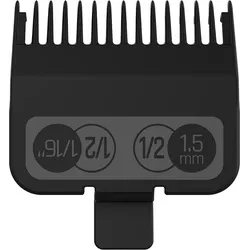
JRL Professional Universal Clipper Guard Set ‚Äì Präzision & maximale FlexibilitätProduktinformationen Das JRL Professional Universal Clipper Guard Set ist die ideale Ergänzung für Friseure, Barbiere und anspruchsvolle Anwender, die Wert auf präzise Haarschnitte und vielseitige Schnittlängen legen. Mit 6 hochwertigen Aufsteckkämmen bietet das Set eine breite Auswahl an Schnittlängen von 1,5 mm bis 13 mm und erm√∂glicht exakte √úbergänge, saubere Fades und gleichmäßige Ergebnisse. Die universelle Kompatibilität macht die Aufsteckkämme passend für die meisten professionellen Haarschneidemaschinen, einschließlich des JRL FF2020C Clippers. Dank der einfachen Handhabung lassen sich die Kämme schnell wechseln und sorgen für effizientes Arbeiten im Salon oder unterwegs. Gefertigt aus robusten, langlebigen Materialien, gewährleisten sie eine konstante Schneideleistung und lange Lebensdauer ‚Äì ideal für den täglichen Einsatz. Produktvorteile: 6 Aufsteckkämme für vielseitige Schnittlängen Schnittlängen: 1,5 / 3 / 4,5 / 6 / 10 / 13 mm Universell kompatibel mit gängigen Clippern Passend für JRL FF2020C Schneller und einfacher Wechsel Präzise Ergebnisse für Fades und √úbergänge Robuste, langlebige Verarbeitung Ideal für Salon, Barbershop und Heimgebrauch Herstellerinformationen Saykos GmbHvon-R√∂ntgen-Straße 12Ahaus, Deutschland, 48683info@jrlgermany.dehttps://www.jrlgermany.de12,10 €*Versand: 4,99 €Sichere Weiterleitung zum Anbieter
-
KADIMA DESIGN Runder orientalischer Couchtisch ENNS: Aluminium, Hammerschlag Look, Handgefertigt, Stabilität, LanglebigkeitTechnische Details: Abmessungen: Höhe: 41 cm Breite: 62 cm Tiefe: 62 cm Größe: 62 x 62 x 41 cm Durchmesser: 62 cm Materialien: Material Tischplatte: Aluminium Material Korpus: Aluminium Materialhinweis: Kompletter Tisch: Aluminium Materi209,95 €*Versand: 5,95 €Sichere Weiterleitung zum Anbieter
-
Generator-Controller-PC-USB-Schnittstellenadapter, Passend for P810 Integriertes Softwaremodul, Plug-and-Play-Verbindung, stabile Übertragung, robuste KonstruktionGenerator-Controller-PC-USB-Schnittstellenadapter, Passend for P810 Integriertes Softwaremodul, Plug-and-Play-Verbindung, stabile Übertragung, robuste Konstruktion. Teilenummer: P810 Kompatible Modelle: Geeignet for Generatorsteuertafeln und Überwachungssysteme der DSE-/DS-Serie. Spezifikationen: USB-System-Link-Schnittstelle, integriertes Softwaremodul, nicht elektrifizierter Gehäuseaufbau, Paket 10x10x10 cm, Gewicht 0,60 kg. Strukturelle Konfiguration: P810-Konverter-Hub, USB-Datenübertragungskabel und spezielles Controller-Port-Anschlusskabel. Installation: Stecken Sie das USB-Ende in den Computeranschluss und verbinden Sie das Pin-Kabel mit der Schnittstelle des Bedienfelds zur Systemkonfiguration. Farbe:One Color134,18 €*Versand: 0,00 €Sichere Weiterleitung zum Anbieter



-
Wie kann man Bilder in XnView sofort speichern?
Um Bilder in XnView sofort zu speichern, können Sie die Tastenkombination "Strg + S" verwenden oder auf "Datei" in der Menüleiste klicken und dann "Speichern" auswählen. Sie können auch die Option "Speichern unter" wählen, um das Bild unter einem neuen Namen oder in einem anderen Format zu speichern. **
-
Wie schalte ich die automatische Namenssortierung in xnview aus?
Um die automatische Namenssortierung in XnView auszuschalten, musst du in den Einstellungen des Programms gehen. Klicke auf "Optionen" und dann auf "Allgemein". Dort findest du die Option "Automatische Namenssortierung" und kannst sie deaktivieren. **
-
Wie kann man bei XnView ein Bild schwarz-weiß machen?
Um ein Bild in XnView schwarz-weiß zu machen, öffnen Sie das Bild in der Software. Gehen Sie dann zu "Bild" und wählen Sie "Farben konvertieren". Wählen Sie im Dropdown-Menü "Graustufen" aus und klicken Sie auf "OK", um das Bild in Schwarz-Weiß umzuwandeln. **
-
Wie kann ich das Symbol zum Zuschneiden in XnView wieder aktivieren?
Um das Symbol zum Zuschneiden in XnView zu aktivieren, öffnen Sie das Programm und gehen Sie zu "Ansicht" in der oberen Menüleiste. Klicken Sie dann auf "Symbolleisten" und stellen Sie sicher, dass das Kontrollkästchen für "Zuschneiden" aktiviert ist. Wenn es bereits aktiviert ist, versuchen Sie, das Programm neu zu starten oder die Einstellungen zurückzusetzen. **

Wie kann ich die Hintergrundfarbe in xnview nach dem Ausschneiden schwarz machen?
Um die Hintergrundfarbe in XnView nach dem Ausschneiden schwarz zu machen, kannst du den "Hintergrund entfernen" -Effekt verwenden. Wähle das ausgeschnittene Bild aus und gehe dann zu "Bild" > "Effekte" > "Hintergrund entfernen". Wähle die Farbe "Schwarz" aus und wende den Effekt an. Dadurch wird der Hintergrund des ausgeschnittenen Bereichs schwarz gemacht. **
Wie kann ich in XnView die Auswahl der Miniaturbilder von Verzeichnissen einstellen?
Um die Auswahl der Miniaturbilder in XnView einzustellen, öffnen Sie das Programm und gehen Sie zu den Einstellungen. Klicken Sie auf "Miniaturbilder" oder "Vorschau" und wählen Sie die gewünschte Option aus, z.B. "Automatisch", "Manuell" oder "Nach Dateityp". Speichern Sie die Einstellungen und die Auswahl der Miniaturbilder wird entsprechend angepasst. **
Top-Angebote
Produkte zum Begriff XnView:
-
Manueller Clipper ‚Äì Präzision, Kontrolle & maximale FlexibilitätProduktinformationen Erlebe präzises Schneiden ohne Strom mit diesem hochwertigen manuellen Clipper. Dank seines ergonomischen Designs liegt er perfekt in der Hand und erm√∂glicht dir maximale Kontrolle bei jedem Schnitt ‚Äì ideal für präzise Korrekturen, Konturen oder den mobilen Einsatz. Ergonomisch & effizient Der rutschfeste, komfortable Griff sorgt für ein sicheres Handling und sauberes Arbeiten. Durch das durchdachte Design gelingt dir ein gleichmäßiger, kontrollierter Schnitt ‚Äì ganz ohne Kabel oder Akku. Einfache Handhabung & Wartung Der Klingenwechsel ist schnell und unkompliziert m√∂glich, sodass du jederzeit optimale Ergebnisse erzielst. Für eine dauerhaft hohe Schneidleistung empfiehlt es sich, die Klinge regelmäßig mit 1‚Äì2 Tropfen Schmier√∂l zu pflegen ‚Äì für reibungslose Funktion und lange Lebensdauer. Kompakt & ideal für unterwegs Durch seine leichte und kompakte Bauweise ist der manuelle Clipper perfekt für: Reisen Schnelle Korrekturen Mobile Einsätze Minimalistische Grooming-Kits Pflegeleicht & hygienisch: Mit einer Reinigungsbürste lässt sich der Clipper mühelos säubern. So entfernst du zuverlässig Haarreste und sorgst für hygienische, langlebige Nutzung. Produktvorteile: Manueller Clipper ‚Äì unabhängig von Strom & Akku Ergonomischer Griff für maximale Kontrolle Einfacher Klingenwechsel Kompakt, leicht & reisefreundlich Langlebig durch regelmäßige Pflege Ideal für präzise Schnitte & schnelle Korrekturen Herstellerinformationen78,95 €*Versand: 0,00 €Sichere Weiterleitung zum Anbieter
-
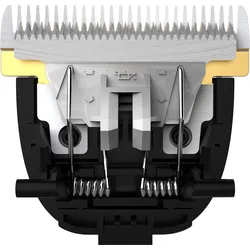
BF01 Standardklinge ‚Äì Präzision, Langlebigkeit & professionelle SchnittergebnisseProduktinformationen Die BF01 Standardklinge steht für h√∂chste Präzision und Haltbarkeit und ist speziell für den professionellen Einsatz im Friseursalon und Barbershop entwickelt. Die Klinge ist feinjustierbar und erm√∂glicht exakte Schnittlängen von 1 mm bis 1,9 mm, ideal für präzise Konturen, √úbergänge und saubere Schnitte. Dank der rostfreien, selbstschärfenden Eigenschaften und der Verwendung von langlebigem Titan bleibt die Klinge dauerhaft scharf und liefert konstant zuverlässige Ergebnisse im täglichen Einsatz. Die innovative Konstruktion kombiniert eine titanbeschichtete bewegliche Klinge mit einer feststehenden Klinge aus titanbeschichtetem Edelstahl. Dies sorgt für optimale Schneideleistung und maximale Lebensdauer. Die BF01 Standardklinge ist speziell für die Modelle JRL 1040 und JRL 1090 konzipiert und lässt sich einfach wechseln und anpassen, was die Wartung besonders komfortabel macht. Perfekt geeignet für präzise Konturenschnitte und das Trimmen verschiedener Haarlängen. Produktvorteile: Präzisionsklinge für professionelle Haarschnitte Einstellbare Schnittlänge: 1 mm ‚Äì 1,9 mm Selbstschärfend für dauerhaft scharfe Ergebnisse Titanbeschichtung für hohe Langlebigkeit Rostfreier Edelstahl für zuverlässige Performance Exakte Schnitte und saubere Konturen Einfache Montage und Wartung Passend für JRL 1040 & JRL 1090 Herstellerinformationen Saykos GmbHvon-R√∂ntgen-Straße 12Ahaus, Deutschland, 48683info@jrlgermany.dehttps://www.jrlgermany.de15,85 €*Versand: 4,99 €Sichere Weiterleitung zum Anbieter
-
JRL Professional Universal Clipper Guard Set ‚Äì Präzision & maximale FlexibilitätProduktinformationen Das JRL Professional Universal Clipper Guard Set ist die ideale Ergänzung für Friseure, Barbiere und anspruchsvolle Anwender, die Wert auf präzise Haarschnitte und vielseitige Schnittlängen legen. Mit 6 hochwertigen Aufsteckkämmen bietet das Set eine breite Auswahl an Schnittlängen von 1,5 mm bis 13 mm und erm√∂glicht exakte √úbergänge, saubere Fades und gleichmäßige Ergebnisse. Die universelle Kompatibilität macht die Aufsteckkämme passend für die meisten professionellen Haarschneidemaschinen, einschließlich des JRL FF2020C Clippers. Dank der einfachen Handhabung lassen sich die Kämme schnell wechseln und sorgen für effizientes Arbeiten im Salon oder unterwegs. Gefertigt aus robusten, langlebigen Materialien, gewährleisten sie eine konstante Schneideleistung und lange Lebensdauer ‚Äì ideal für den täglichen Einsatz. Produktvorteile: 6 Aufsteckkämme für vielseitige Schnittlängen Schnittlängen: 1,5 / 3 / 4,5 / 6 / 10 / 13 mm Universell kompatibel mit gängigen Clippern Passend für JRL FF2020C Schneller und einfacher Wechsel Präzise Ergebnisse für Fades und √úbergänge Robuste, langlebige Verarbeitung Ideal für Salon, Barbershop und Heimgebrauch Herstellerinformationen Saykos GmbHvon-R√∂ntgen-Straße 12Ahaus, Deutschland, 48683info@jrlgermany.dehttps://www.jrlgermany.de12,10 €*Versand: 4,99 €Sichere Weiterleitung zum Anbieter
-
Wer kann bei xnview helfen?
Bei xnview kann in erster Linie der Kundensupport helfen. Es gibt auch eine aktive Community von Nutzern, die in Foren oder auf Social-Media-Plattformen Unterstützung anbieten können. Darüber hinaus gibt es auch zahlreiche Online-Tutorials und Anleitungen, die bei der Nutzung von xnview helfen können. **
-
Wie kann ich Fotos bei XnView retuschieren?
Um Fotos bei XnView zu retuschieren, öffne das gewünschte Foto in der Software. Klicke dann auf das Retuschierungs-Tool in der Symbolleiste, um unerwünschte Elemente zu entfernen oder Fehler zu korrigieren. Verwende die verschiedenen Pinsel- und Auswahlwerkzeuge, um die gewünschten Änderungen vorzunehmen, und speichere das bearbeitete Foto, wenn du mit der Retuschierung zufrieden bist. **
-
Wie kann man Bilder in XnView sofort speichern?
Um Bilder in XnView sofort zu speichern, können Sie die Tastenkombination "Strg + S" verwenden oder auf "Datei" in der Menüleiste klicken und dann "Speichern" auswählen. Sie können auch die Option "Speichern unter" wählen, um das Bild unter einem neuen Namen oder in einem anderen Format zu speichern. **
-
Wie schalte ich die automatische Namenssortierung in xnview aus?
Um die automatische Namenssortierung in XnView auszuschalten, musst du in den Einstellungen des Programms gehen. Klicke auf "Optionen" und dann auf "Allgemein". Dort findest du die Option "Automatische Namenssortierung" und kannst sie deaktivieren. **
Ähnliche Suchbegriffe für XnView
-
KADIMA DESIGN Runder orientalischer Couchtisch ENNS: Aluminium, Hammerschlag Look, Handgefertigt, Stabilität, LanglebigkeitTechnische Details: Abmessungen: Höhe: 41 cm Breite: 62 cm Tiefe: 62 cm Größe: 62 x 62 x 41 cm Durchmesser: 62 cm Materialien: Material Tischplatte: Aluminium Material Korpus: Aluminium Materialhinweis: Kompletter Tisch: Aluminium Materi209,95 €*Versand: 5,95 €Sichere Weiterleitung zum Anbieter
-
Generator-Controller-PC-USB-Schnittstellenadapter, Passend for P810 Integriertes Softwaremodul, Plug-and-Play-Verbindung, stabile Übertragung, robuste KonstruktionGenerator-Controller-PC-USB-Schnittstellenadapter, Passend for P810 Integriertes Softwaremodul, Plug-and-Play-Verbindung, stabile Übertragung, robuste Konstruktion. Teilenummer: P810 Kompatible Modelle: Geeignet for Generatorsteuertafeln und Überwachungssysteme der DSE-/DS-Serie. Spezifikationen: USB-System-Link-Schnittstelle, integriertes Softwaremodul, nicht elektrifizierter Gehäuseaufbau, Paket 10x10x10 cm, Gewicht 0,60 kg. Strukturelle Konfiguration: P810-Konverter-Hub, USB-Datenübertragungskabel und spezielles Controller-Port-Anschlusskabel. Installation: Stecken Sie das USB-Ende in den Computeranschluss und verbinden Sie das Pin-Kabel mit der Schnittstelle des Bedienfelds zur Systemkonfiguration. Farbe:One Color134,18 €*Versand: 0,00 €Sichere Weiterleitung zum Anbieter
-
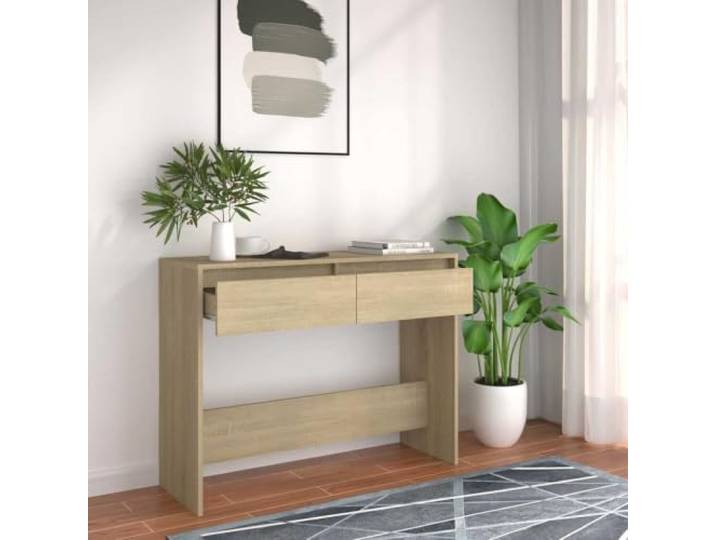
HEFZGDB Konsolentisch Sonoma-Eiche 100x35x76,5 cm Holzwerkstoff Flurtisch Beistelltisch für Wohnzimmer Büro Aufbewahrung Stabilität LanglebigkeitHEFZGDB Konsolentisch Sonoma-Eiche 100x35x76,5 cm Holzwerkstoff Flurtisch Beistelltisch für Wohnzimmer Büro Aufbewahrung Stabilität Langlebigkeit. Robuste Konstruktion aus Holzwerkstoff für langjährige Stabilität und Langlebigkeit. Das schlanke Design mit den Maßen 100x35x76,5 cm bietet praktischen Stauraum, ohne viel Platz zu beanspruchen. Die Oberfläche in Sonoma-Eiche-Optik verleiht Ihrem Flur, Wohnzimmer oder Büro einen warmen und einladenden Akzent. Die Ablagefläche eignet sich ideal zur übersichtlichen Präsentation und Aufbewahrung von Alltagsgegenständen. Dank seiner kompakten Bauweise fügt sich der Tisch mühelos in verschiedene Raumsituationen ein. Farbe:Sonoma Eiche84,00 €*Versand: 0,00 €Sichere Weiterleitung zum Anbieter
-
HEFZGDB Couchtisch 110x55x40 cm Massivholz Akazie mit Baumkante und pulverbeschichteten Eisenbeinen für Stabilität und LanglebigkeitHEFZGDB Couchtisch 110x55x40 cm Massivholz Akazie mit Baumkante und pulverbeschichteten Eisenbeinen für Stabilität und Langlebigkeit. Massives Akazienholz verleiht diesem Couchtisch eine natürliche Schönheit und außergewöhnliche Langlebigkeit. Die einzigartige Baumkantenoptik folgt der natürlichen Form des Holzes und sorgt für einen individuellen Charakter. Eine robuste Tischplatte bietet zuverlässigen Stauraum für Alltagsgegenstände und Dekorationselemente. Stabile, pulverbeschichtete Eisenbeine gewährleisten einen sicheren und festen Stand des Tisches. Jedes Möbelstück ist durch individuelle Maserung und Farbnuancen ein exklusives Unikat. Farbe:Natur172,00 €*Versand: 0,00 €Sichere Weiterleitung zum Anbieter
-
Wie kann man bei XnView ein Bild schwarz-weiß machen?
Um ein Bild in XnView schwarz-weiß zu machen, öffnen Sie das Bild in der Software. Gehen Sie dann zu "Bild" und wählen Sie "Farben konvertieren". Wählen Sie im Dropdown-Menü "Graustufen" aus und klicken Sie auf "OK", um das Bild in Schwarz-Weiß umzuwandeln. **
-
Wie kann ich das Symbol zum Zuschneiden in XnView wieder aktivieren?
Um das Symbol zum Zuschneiden in XnView zu aktivieren, öffnen Sie das Programm und gehen Sie zu "Ansicht" in der oberen Menüleiste. Klicken Sie dann auf "Symbolleisten" und stellen Sie sicher, dass das Kontrollkästchen für "Zuschneiden" aktiviert ist. Wenn es bereits aktiviert ist, versuchen Sie, das Programm neu zu starten oder die Einstellungen zurückzusetzen. **
-
Wie kann ich die Hintergrundfarbe in xnview nach dem Ausschneiden schwarz machen?
Um die Hintergrundfarbe in XnView nach dem Ausschneiden schwarz zu machen, kannst du den "Hintergrund entfernen" -Effekt verwenden. Wähle das ausgeschnittene Bild aus und gehe dann zu "Bild" > "Effekte" > "Hintergrund entfernen". Wähle die Farbe "Schwarz" aus und wende den Effekt an. Dadurch wird der Hintergrund des ausgeschnittenen Bereichs schwarz gemacht. **
-
Wie kann ich in XnView die Auswahl der Miniaturbilder von Verzeichnissen einstellen?
Um die Auswahl der Miniaturbilder in XnView einzustellen, öffnen Sie das Programm und gehen Sie zu den Einstellungen. Klicken Sie auf "Miniaturbilder" oder "Vorschau" und wählen Sie die gewünschte Option aus, z.B. "Automatisch", "Manuell" oder "Nach Dateityp". Speichern Sie die Einstellungen und die Auswahl der Miniaturbilder wird entsprechend angepasst. **
* Alle Preise verstehen sich inklusive der gesetzlichen Mehrwertsteuer und ggf. zuzüglich Versandkosten. Die Angebotsinformationen basieren auf den Angaben des jeweiligen Shops und werden über automatisierte Prozesse aktualisiert. Eine Aktualisierung in Echtzeit findet nicht statt, so dass es im Einzelfall zu Abweichungen kommen kann. ** Hinweis: Teile dieses Inhalts wurden von KI erstellt.