Domain membrankupplung.de kaufen?
Wir ziehen mit dem Projekt
membrankupplung.de um.
Sind Sie am Kauf der Domain
membrankupplung.de interessiert?
domain@kv-gmbh.de · 0541-91531010
Domain membrankupplung.de kaufen?
Was bedeutet Windows Boot Manager?
Was bedeutet Windows Boot Manager? Der Windows Boot Manager ist ein Programm, das auf einem Computer mit Windows-Betriebssystem installiert ist und für das Starten des Betriebssystems verantwortlich ist. Er verwaltet die Startoptionen und -konfigurationen, um sicherzustellen, dass das Betriebssystem korrekt geladen wird. Der Boot Manager ermöglicht es dem Benutzer auch, zwischen verschiedenen Betriebssystemen oder Startoptionen zu wählen, falls mehrere auf dem Computer installiert sind. Er spielt eine wichtige Rolle beim Startvorgang des Computers und sorgt dafür, dass das Betriebssystem ordnungsgemäß geladen wird. **
Wie lautet der Windows Boot Manager für Windows 10?
Der Windows Boot Manager für Windows 10 heißt "winload.exe". Er ist für das Laden des Betriebssystems und das Starten des Bootvorgangs verantwortlich. **
Ähnliche Suchbegriffe für Windows-Boot
Top-Angebote
Produkte zum Begriff Windows-Boot:
-
Aquaplay Verbindung + Dichtung 2xVerbinder mit Dichtstreifen: Set enthält 2er-Pack AquaPlay Connectors with Sealings, passend für alle AquaPlay Sets. Diese AquaPlay Verbinder mit Dichtstreifen helfen, AquaPlay Teile sicher zu verbinden, und werden in Deutschland hergestellt. 2er-Pack Verbinder mit Dichtstreifen Passt zu allen AquaPlay Sets Hergestellt in Deutschland Ideal zum Erweitern und zum Aufrechterhalten einer dichten Verbindung in deinem AquaPlay Aufbau.8,34 €*Versand: 2,99 €Sichere Weiterleitung zum Anbieter


-
Was ist ein Windows Boot Manager?
Was ist ein Windows Boot Manager? **
-
Startet Windows zuerst im Boot Camp?
Ja, wenn du Windows über Boot Camp auf einem Mac installiert hast, wird Windows beim Starten des Computers zuerst geladen. Du kannst jedoch beim Starten des Macs die Optionstaste gedrückt halten, um zwischen dem Starten von macOS und Windows zu wählen. **
-
Ist der Windows Boot Manager verschwunden?
Es ist möglich, dass der Windows Boot Manager verschwunden ist, wenn er nicht mehr im Boot-Menü angezeigt wird. Dies kann durch verschiedene Gründe wie eine beschädigte Boot-Konfiguration oder eine fehlerhafte Installation verursacht werden. Es kann erforderlich sein, den Boot Manager wiederherzustellen oder neu zu installieren, um das Problem zu beheben. **
-
Wird der Windows-Boot nicht erkannt?
Es gibt verschiedene Gründe, warum der Windows-Boot möglicherweise nicht erkannt wird. Dies kann auf eine beschädigte Boot-Datei, einen fehlerhaften Boot-Sektor oder einen defekten Festplattencontroller zurückzuführen sein. Es kann hilfreich sein, die Windows-Startreparatur oder eine Neuinstallation von Windows durchzuführen, um das Problem zu beheben. **
Was ist der Fehler beim Windows-Boot? Windows startet nicht.
Es gibt viele mögliche Fehlerursachen, warum Windows nicht startet. Es könnte ein Problem mit der Festplatte oder dem Dateisystem geben, ein fehlerhafter Treiber oder eine beschädigte Systemdatei könnte vorliegen, oder es könnte ein Problem mit der Hardware geben. Um den genauen Fehler zu identifizieren, ist es ratsam, eine Fehlerbehebung durchzuführen oder sich an einen IT-Experten zu wenden. **
Wie kann ich Secure Boot und Fast Boot in Windows 11 aktivieren?
Um Secure Boot in Windows 11 zu aktivieren, müssen Sie zuerst ins BIOS oder UEFI Ihres Computers gehen. Dort können Sie Secure Boot in den Sicherheitseinstellungen aktivieren. Fast Boot kann ebenfalls im BIOS oder UEFI aktiviert werden, um den Startvorgang Ihres Computers zu beschleunigen. Stellen Sie sicher, dass Ihr System die erforderlichen Voraussetzungen für Secure Boot erfüllt, bevor Sie es aktivieren. Beachten Sie, dass das Aktivieren von Secure Boot und Fast Boot Auswirkungen auf die Kompatibilität mit älterer Hardware haben kann. **
Top-Angebote
Produkte zum Begriff Windows-Boot:
-
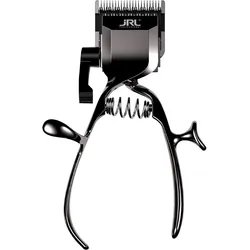
Manueller Clipper – Präzision, Kontrolle & maximale FlexibilitätProduktinformationen Erlebe präzises Schneiden ohne Strom mit diesem hochwertigen manuellen Clipper. Dank seines ergonomischen Designs liegt er perfekt in der Hand und ermöglicht dir maximale Kontrolle bei jedem Schnitt – ideal für präzise Korrekturen, Konturen oder den mobilen Einsatz. Ergonomisch & effizient Der rutschfeste, komfortable Griff sorgt für ein sicheres Handling und sauberes Arbeiten. Durch das durchdachte Design gelingt dir ein gleichmäßiger, kontrollierter Schnitt – ganz ohne Kabel oder Akku. Einfache Handhabung & Wartung Der Klingenwechsel ist schnell und unkompliziert möglich, sodass du jederzeit optimale Ergebnisse erzielst. Für eine dauerhaft hohe Schneidleistung empfiehlt es sich, die Klinge regelmäßig mit 1–2 Tropfen Schmieröl zu pflegen – für reibungslose Funktion und lange Lebensdauer. Kompakt & ideal für unterwegs Durch seine leichte und kompakte Bauweise ist der manuelle Clipper perfekt für: Reisen Schnelle Korrekturen Mobile Einsätze Minimalistische Grooming-Kits Pflegeleicht & hygienisch: Mit einer Reinigungsbürste lässt sich der Clipper mühelos säubern. So entfernst du zuverlässig Haarreste und sorgst für hygienische, langlebige Nutzung. Produktvorteile: Manueller Clipper – unabhängig von Strom & Akku Ergonomischer Griff für maximale Kontrolle Einfacher Klingenwechsel Kompakt, leicht & reisefreundlich Langlebig durch regelmäßige Pflege Ideal für präzise Schnitte & schnelle Korrekturen Herstellerinformationen78,95 €*Versand: 0,00 €Sichere Weiterleitung zum Anbieter
-
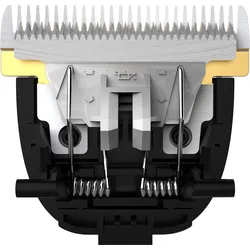
BF01 Standardklinge – Präzision, Langlebigkeit & professionelle SchnittergebnisseProduktinformationen Die BF01 Standardklinge steht für höchste Präzision und Haltbarkeit und ist speziell für den professionellen Einsatz im Friseursalon und Barbershop entwickelt. Die Klinge ist feinjustierbar und ermöglicht exakte Schnittlängen von 1 mm bis 1,9 mm, ideal für präzise Konturen, Übergänge und saubere Schnitte. Dank der rostfreien, selbstschärfenden Eigenschaften und der Verwendung von langlebigem Titan bleibt die Klinge dauerhaft scharf und liefert konstant zuverlässige Ergebnisse im täglichen Einsatz. Die innovative Konstruktion kombiniert eine titanbeschichtete bewegliche Klinge mit einer feststehenden Klinge aus titanbeschichtetem Edelstahl. Dies sorgt für optimale Schneideleistung und maximale Lebensdauer. Die BF01 Standardklinge ist speziell für die Modelle JRL 1040 und JRL 1090 konzipiert und lässt sich einfach wechseln und anpassen, was die Wartung besonders komfortabel macht. Perfekt geeignet für präzise Konturenschnitte und das Trimmen verschiedener Haarlängen. Produktvorteile: Präzisionsklinge für professionelle Haarschnitte Einstellbare Schnittlänge: 1 mm – 1,9 mm Selbstschärfend für dauerhaft scharfe Ergebnisse Titanbeschichtung für hohe Langlebigkeit Rostfreier Edelstahl für zuverlässige Performance Exakte Schnitte und saubere Konturen Einfache Montage und Wartung Passend für JRL 1040 & JRL 1090 Herstellerinformationen Saykos GmbHvon-Röntgen-Straße 12Ahaus, Deutschland, 48683info@jrlgermany.dehttps://www.jrlgermany.de15,85 €*Versand: 4,99 €Sichere Weiterleitung zum Anbieter
-
Aquaplay Verbindung + Dichtung 2xVerbinder mit Dichtstreifen: Set enthält 2er-Pack AquaPlay Connectors with Sealings, passend für alle AquaPlay Sets. Diese AquaPlay Verbinder mit Dichtstreifen helfen, AquaPlay Teile sicher zu verbinden, und werden in Deutschland hergestellt. 2er-Pack Verbinder mit Dichtstreifen Passt zu allen AquaPlay Sets Hergestellt in Deutschland Ideal zum Erweitern und zum Aufrechterhalten einer dichten Verbindung in deinem AquaPlay Aufbau.8,34 €*Versand: 2,99 €Sichere Weiterleitung zum Anbieter
-
Was bedeutet Windows Boot Manager?
Was bedeutet Windows Boot Manager? Der Windows Boot Manager ist ein Programm, das auf einem Computer mit Windows-Betriebssystem installiert ist und für das Starten des Betriebssystems verantwortlich ist. Er verwaltet die Startoptionen und -konfigurationen, um sicherzustellen, dass das Betriebssystem korrekt geladen wird. Der Boot Manager ermöglicht es dem Benutzer auch, zwischen verschiedenen Betriebssystemen oder Startoptionen zu wählen, falls mehrere auf dem Computer installiert sind. Er spielt eine wichtige Rolle beim Startvorgang des Computers und sorgt dafür, dass das Betriebssystem ordnungsgemäß geladen wird. **
-
Wie lautet der Windows Boot Manager für Windows 10?
Der Windows Boot Manager für Windows 10 heißt "winload.exe". Er ist für das Laden des Betriebssystems und das Starten des Bootvorgangs verantwortlich. **
-
Was ist ein Windows Boot Manager?
Was ist ein Windows Boot Manager? **
-
Startet Windows zuerst im Boot Camp?
Ja, wenn du Windows über Boot Camp auf einem Mac installiert hast, wird Windows beim Starten des Computers zuerst geladen. Du kannst jedoch beim Starten des Macs die Optionstaste gedrückt halten, um zwischen dem Starten von macOS und Windows zu wählen. **
Ähnliche Suchbegriffe für Windows-Boot
-
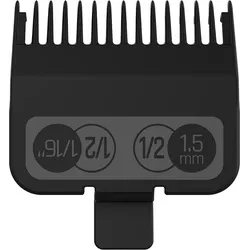
JRL Professional Universal Clipper Guard Set – Präzision & maximale FlexibilitätProduktinformationen Das JRL Professional Universal Clipper Guard Set ist die ideale Ergänzung für Friseure, Barbiere und anspruchsvolle Anwender, die Wert auf präzise Haarschnitte und vielseitige Schnittlängen legen. Mit 6 hochwertigen Aufsteckkämmen bietet das Set eine breite Auswahl an Schnittlängen von 1,5 mm bis 13 mm und ermöglicht exakte Übergänge, saubere Fades und gleichmäßige Ergebnisse. Die universelle Kompatibilität macht die Aufsteckkämme passend für die meisten professionellen Haarschneidemaschinen, einschließlich des JRL FF2020C Clippers. Dank der einfachen Handhabung lassen sich die Kämme schnell wechseln und sorgen für effizientes Arbeiten im Salon oder unterwegs. Gefertigt aus robusten, langlebigen Materialien, gewährleisten sie eine konstante Schneideleistung und lange Lebensdauer – ideal für den täglichen Einsatz. Produktvorteile: 6 Aufsteckkämme für vielseitige Schnittlängen Schnittlängen: 1,5 / 3 / 4,5 / 6 / 10 / 13 mm Universell kompatibel mit gängigen Clippern Passend für JRL FF2020C Schneller und einfacher Wechsel Präzise Ergebnisse für Fades und Übergänge Robuste, langlebige Verarbeitung Ideal für Salon, Barbershop und Heimgebrauch Herstellerinformationen Saykos GmbHvon-Röntgen-Straße 12Ahaus, Deutschland, 48683info@jrlgermany.dehttps://www.jrlgermany.de12,10 €*Versand: 4,99 €Sichere Weiterleitung zum Anbieter
-
Windows 365 Business with Windows Hybrid Benefit⚠ Wichtiger Hinweis zu den Varianten Beim Kauf von Windows 365 Business stehen verschiedene Leistungsvarianten zur Verfügung. Jede Konfiguration unterscheidet sich in folgenden Aspekten: vCPU (Virtuelle CPUs): Beeinflusst die Rechenleistung des Cloud-PCs. RAM (Arbeitsspeicher): Entscheidend für Multitasking und Performance. Speicherplatz (SSD): Bestimmt die verfügbare Speicherkapazität. Empfehlung: - Für einfache Büroaufgaben: 2 vCPU, 8 GB RAM . - Für grafikintensive Anwendungen oder mehrere Programme gleichzeitig: 8 vCPU, 32 GB RAM . - Maximale Leistung für professionelle Anwendungen: 16 vCPU, 64 GB RAM . Windows 365 Business with Windows Hybrid Benefit – Ihr Windows in der Cloud Windows 365 kombiniert die Leistung und Sicherheit der Cloud mit der Vielseitigkeit eines PCs. Egal ob für Vertragsarbeiter, Softwareentwickler oder Industriedesigner – Windows 365 Business bietet maximale Flexibilität für die moderne Arbeitswelt. Mit Windows 365 Business erhalten Ihre Mitarbeiter sicheren Zugriff auf ihre personalisierte Windows-Umgebung – jederzeit und auf jedem Gerät. Arbeiten Sie ortsunabhängig und profitieren Sie von der gewohnten Microsoft-Benutzererfahrung. Windows 365 Business mit Windows Hybrid Benefit ist die ideale Lösung für Unternehmen, die sichere, skalierbare und flexible Arbeitsumgebungen benötigen. Jetzt kaufen und profitieren! Produktivität auf jedem Gerät Cloud-PCs sorgen für effizientes Arbeiten – Ihre Apps, Daten und Einstellungen sind jederzeit in der Microsoft Cloud abrufbar. Sicherer Zugriff Windows 365 schützt Unternehmensdaten mit einer konformen, sicheren Windows-Umgebung auf Cloud-PCs. Vereinfachte Verwaltung Über windows365.microsoft.com können Sie alle Geräte zentral verwalten – effizient und unkomplizier Windows 365 Business – Vorteile mit Hybrid Benefit Hybrid Benefit Unternehmen mit einer bestehenden Windows 10/11 Pro-Lizenz erhalten vergünstigte Windows 365 Business-Abonnements . Windows 365 Business – Skalieren Sie Ihr Geschäft mit der Cloud Produktivität steigern: Arbeiten Sie flexibel von überall, mit Windows in der Cloud auf jedem Gerät. Sicherer Zugriff auf Ressourcen: Nutzen Sie benutzerdefinierte Geschäfts- und Branchen-Apps – Ihre Daten und Einstellungen bleiben jederzeit erhalten. Kosten verwalten: Windows 365 bietet vorhersehbare monatliche Kosten pro Benutzer – keine versteckten Gebühren. Einfache Einrichtung und Verwaltung Windows 365 Business ist einfach zu verwalten und erfordert keine zusätzlichen Lizenzen, Hardware oder Fachkenntnisse. Schneller Einstieg: Richten Sie Cloud-PCs für Ihre Mitarbeiter mühelos in wenigen Minuten ein. Skalierbar nach Ihren Bedürfnissen: Wählen Sie aus verschiedenen Leistungsoptionen, passend für jede Unternehmensgröße. Windows 365 Business – Für wen ist es geeignet? Freelancer & Selbstständige Perfekt für unabhängige Fachkräfte, die eine sichere und flexible Arbeitsumgebung benötigen, um von überall aus produktiv zu sein. Kleine & mittlere Unternehmen Ideal für Unternehmen, die skalierbare IT-Lösungen ohne große Hardware-Investitionen benötigen. Remote- & Hybrid-Arbeiter Windows 365 ermöglicht es Mitarbeitern, ortsunabhängig und sicher zu arbeiten, egal auf welchem Gerät. Entdecken Sie weitere Windows 365 Produkte Windows 365 Business Die ideale Lösung für kleine und mittlere Unternehmen, die flexible und sichere Cloud-PCs benötigen. Mehr erfahren Windows 365 Business Frontline Speziell entwickelt für Unternehmen mit Schichtarbeitern oder Teilzeitkräften, die Cloud-PCs teilen können. Mehr erfahren Windows 365 Enterprise Optimale Wahl für große Unternehmen, die eine skalierbare und leistungsstarke Cloud-PC-Lösung benötigen. Mehr erfahren Die Vorteile für Ihr Unternehmen Mit Windows 365 profitieren Sie von zahlreichen Vorteilen, die Ihre IT-Infrastruktur vereinfachen und Ihr Unternehmen produktiver machen: Flexibles Arbeiten von überall Mitarbeiter können von jedem Gerät aus auf ihren Cloud-PC zugreifen und ihre gewohnte Windows-Umgebung nutzen – egal ob im Büro, im Homeoffice oder unterwegs. Skalierbarkeit für jedes Unternehmen Ob Start-up, KMU oder Großunternehmen – Windows 365 lässt sich einfach anpassen. Wählen Sie die benötigte Leistung und passen Sie die Anzahl der Lizenzen flexibel an. Sicherheit auf höchstem Niveau Mit Microsofts Zero Trust-Sicherheitsmodell bleiben Ihre Daten geschützt. Sensible Informationen werden nicht lokal gespeichert, sondern sicher in der Cloud verwaltet. Einfache Einrichtung und Verwaltung Dank Windows Hybrid Benefit können Unternehmen, die bereits über Windows 10/11 Pro-Lizenzen verfügen, Kosten sparen und Windows 365 Business direkt ohne zusätzliche Hardware nutzen. Integration mit Microsoft 365 Windows 365 lässt sich nahtlos mit anderen Microsoft-Tools wie Microsoft 365, OneDrive und Teams kombinieren – für eine reibungslose Zusammenarbeit im Unternehmen.1499,95 €*Versand: 0,00 €Sichere Weiterleitung zum Anbieter
-
Ist der Windows Boot Manager verschwunden?
Es ist möglich, dass der Windows Boot Manager verschwunden ist, wenn er nicht mehr im Boot-Menü angezeigt wird. Dies kann durch verschiedene Gründe wie eine beschädigte Boot-Konfiguration oder eine fehlerhafte Installation verursacht werden. Es kann erforderlich sein, den Boot Manager wiederherzustellen oder neu zu installieren, um das Problem zu beheben. **
-
Wird der Windows-Boot nicht erkannt?
Es gibt verschiedene Gründe, warum der Windows-Boot möglicherweise nicht erkannt wird. Dies kann auf eine beschädigte Boot-Datei, einen fehlerhaften Boot-Sektor oder einen defekten Festplattencontroller zurückzuführen sein. Es kann hilfreich sein, die Windows-Startreparatur oder eine Neuinstallation von Windows durchzuführen, um das Problem zu beheben. **
-
Was ist der Fehler beim Windows-Boot? Windows startet nicht.
Es gibt viele mögliche Fehlerursachen, warum Windows nicht startet. Es könnte ein Problem mit der Festplatte oder dem Dateisystem geben, ein fehlerhafter Treiber oder eine beschädigte Systemdatei könnte vorliegen, oder es könnte ein Problem mit der Hardware geben. Um den genauen Fehler zu identifizieren, ist es ratsam, eine Fehlerbehebung durchzuführen oder sich an einen IT-Experten zu wenden. **
-
Wie kann ich Secure Boot und Fast Boot in Windows 11 aktivieren?
Um Secure Boot in Windows 11 zu aktivieren, müssen Sie zuerst ins BIOS oder UEFI Ihres Computers gehen. Dort können Sie Secure Boot in den Sicherheitseinstellungen aktivieren. Fast Boot kann ebenfalls im BIOS oder UEFI aktiviert werden, um den Startvorgang Ihres Computers zu beschleunigen. Stellen Sie sicher, dass Ihr System die erforderlichen Voraussetzungen für Secure Boot erfüllt, bevor Sie es aktivieren. Beachten Sie, dass das Aktivieren von Secure Boot und Fast Boot Auswirkungen auf die Kompatibilität mit älterer Hardware haben kann. **
* Alle Preise verstehen sich inklusive der gesetzlichen Mehrwertsteuer und ggf. zuzüglich Versandkosten. Die Angebotsinformationen basieren auf den Angaben des jeweiligen Shops und werden über automatisierte Prozesse aktualisiert. Eine Aktualisierung in Echtzeit findet nicht statt, so dass es im Einzelfall zu Abweichungen kommen kann. ** Hinweis: Teile dieses Inhalts wurden von KI erstellt.